kali ini kita akan membahas cara menggunakan bpjs diluar faskes, entah itu rumah sakit ataupun klinik.
yang pertama tama di sediakan adalah,
1. kartu bpjs ( cukup kasi foto dihp nya saja jika tidak ada kartu fisiknya)
2. ktp (dan fotokopi)
3. kk jika diperlukan
untuk pemakaian bpjs diluar faskes hanya dapat dilakukan ketika ada urgensi yaitu, tiba" pasien drop/kecelakaan.
dan ini dapat di masukan ke seluruh rumahsakit/klinik/puskesmas karena sifatnya urgent/penting.
seperti pengalaman saya 1 minggu lalu. niatnya hanya periksa darah di luar faskes dengan jalur langsung ke ugd rumah sakit di bekasi. setelah diperiksa, saya di diagnosa tyfus. dan harus dirawat.
sebelum ada pembahasan dirawat tersebut saat istri saya mengurus administrasi surat surat nya sudah diperingatkan. jika tidak ada urgensi akan dikembalikan ke faskes untuk tindakannya. dan istri saya pun mengiyakan.
untuk pelayanannya cukup bagus dan sesuai dengan kelas. walaupun di ranap tidak kebagian yang kelas 1, saya di titipkan dahulu di kelas 3 , dengan pelayanan kelas 1 juga , tidak kurang. ketika esok harinya di kelas 1 ada slot, baru saya di pindahkan ke kelas 1.
sekian untuk pengalaman saya.
jika anda jauh dari faskes anda dan keadaan mendesak, bisa masuk ke rumah sakit terdekat tanpa biaya sepeserpun yang keluar dengan bpjs.
Flashing merupakan suatu cara yang digunakan untuk install firmware pada sebuah smartphone.
Biasanya metode flashing digunakan untuk memperbaiki smartphone yang mengalami error sistem, seperti :
Sering keluar sendiri saat buka aplikasi.
HP sering lemot.
Suka ngehang.
Lupa pola atau kata sandi.
Bootloop.
Mati total (matot).
Update ataupun downgrade sistem operasi.
Apabila Oppo A3S yang anda gunakan mengalami salah satu masalah yang disebutkan diatas, maka solusi terbaiknya adalah di flash.
Proses flashing dapat anda lakukan sendiri dirumah dengan mengikuti langkah – langkah yang ada dibawah ini.
Cara Flash Oppo A3S CPH1853 via QFIL
QFIL adalah software yang paling cocok untuk menjalankan proses
flashing firmware pada ponsel yang menggunakan chipset Qualcomm. Jadi
sangat cocok untuk Oppo A3S.
Sebelum memulai proses flash ulang, anda harus menyiapkan beberapa perlatan dan file berikut ini :
Setelah semua peralatan dan file sudah anda siapkan, sekarang masuk
ke tahap flashing. Sebaiknya jangan sampai ada step yang terlewat.
Ekstrak semua file yang sudah anda download tadi.
Kemudian letakkan ke dalam 1 folder agar mudah dalam mencarinya.
Install Qualcomm usb driver pada komputer anda.
Kemudian install QPST/QFIL pada kompter atau laptop yang anda gunakan.
Jika sudah, langsung saja buka dan jalankan QFIL.
Silakan buka QFIL melalui directori :
C:\Program Files (x86)\Qualcomm\QPST\bin\QFIL.exe untuk pengguna Windows 64 Bit.
C:\Program Files\Qualcomm\QPST\bin\QFIL.exe untuk pengguna Windows 32 Bit.
Setelah QFIL terbuka, perhatikan opsi Select Build Type.
Kemudian pilih atau klik opsi Flat Build.
Jika sudah, silakan klik Browse yang berada di menu Select Programmer.
Lalu cari file prog_emmc_firehouse_89XX.mbn yang terdapat di dalam folder hasil ektrak firmware Oppo A3S.
Kemudian klik Load XML.
Lalu pilih file rawprogran_unsparse.xml dan juga pilih patch0.xml.
Selanjutnya klik Open.
Matikan Oppo A3S anda, lalu hubungkan ke komputer atau laptop menggunakan kabel Usb.
Jika Oppo A3S sudah terdeteksi, silakan klik Download yang ada di QFIL.
Selanjutnya proses flashing akan berjalan secara otomatis.
Tunggu sampai prosesnya selesai.
Prosesnya yang berhasil akan ditandai dengan munculnya tulisan Download Succed.
Sekarang kabel Usb sudah bisa dicabut dan nyalakan HP anda kembali.
Perlu anda ingat bahwa proses booting setelah di flash akan memakan
waktu yang lebih lama dibandingkan biasanya. Jadi jangan panik, karena
itu bukan bootloop.
Jika mengalami bootloop coba ulangi lagi proses flashing diatas, bisa jadi ada step yang terlewatkan.
Cara Flashing Oppo A3S Tanpa PC
Apabila metode diatas cukup rumit dan anda tidak memiliki komputer
untuk melakukan flashing, sebaiknya gunakan cara flash Oppo A3S melalui
Recovery Mode. Metode ini memang tidak membutuhkan bantuan komputer atau laptop, namun membutuhkan memory card sebagai gantinya.
Seperti yang kami baca dari hackathonmaritim.id pastikan anda telah menyiapkan SD Card dengan kapasitas minimal 8 Gb. Selanjutnya tinggal ikuti panduan flash berikut ini :
Pindahkan file firmware tersebut ke dalam SD Card (letakkan diluar saja).
Matikan HP Oppo A3S anda.
Kemudian pasangkan SD Card yang berisi file firmware kedalam HP Oppo A3S.
Selanjutnya masuk Recovery mode dengan cara tekan tombol Power + volume bawah secara bersamaan selama beberapa saat.
Jika sudah masuk halaman awal Recovery mode, silakan pilih bahasa Inggris (English).
Kemudian pilih menu Install from sd atau storage device.
Lalu arahkan ke file fimware yang berada di SD Card.
Pilih file zip tersebut lalu pilih Ok.
Kemudian proses flashing akan dimulai secara otomatis, tunggu saja sampai selesai.
Jika sudah muncul tulisan updating succesfully, berarti proses flashing telah berhasil.
Selanjutnya tekan back untuk kembali ke menu awal Recovery mode.
Kemudian lakukan restart dengan cara piih opsi Reboot.
Proses booting akan lebih lama dari biasanya. Setelah Oppo A3S nyala
kembali anda harus menerapkan settingan awal seperti ketika pertama kali
menghidupkan HP baru.
Demikianlah tadi 2 cara flash Oppo A3S yang cukup ampuh untuk
mengatasi lupa password, bootloop, mati total dan kerusakan sistem
lainnya.
Pada Kesempatan Kali Ini Kami Akan Coba Share Tentang Cara Flashing Smartphone Xiaomi Mi A1 Menggunakan Mii Flash. Flashing
Adalah Suatu Upaya Mengatasi Permasalahan Pada System Software Seperti
Bootloop,Lupa Pola Hank,Restart ,Blank,Cuma Getar,Lupa Akun Email dll...
Alasan Melakukan Flashing Xiaomi Mi A1 :
Mengatasi Xiaomi Mi A1 Bootloop : Bootloop Atau Berhenti Pada Logo Pada Saat Booting
Xiaomi Mi A1 Restart : Nyala Kemudian Matilagi dan Nayala Lagi Begitu Terus Menerus
Xiaomi Mi A1 Hank : Hank Atau Berhenti Pada Halaman Tertentu Pada
Saat Perangkat Dioperasikan,Hal Ini Hampir Mirip Seperti Bootloop,Hanya
Saja Bootloop Berhenti Pada Logo Saat Dinyalakan.
Xiaomi Mi A1 Matot : Matot Atau Mati Total
Xiaomi Mi A1 Blank : Layar Blank Hitam Atau Bisa Juga Blank Putih
Hal Ini Juga Bisa Di Perbaiki Dengan Cara Flashihg Itu Terjadi Jika
Terdapat Kerusakan Pada System Software.
Xiaomi Mi A1 Cuma Getar : Biasanya Ini Terjadi Jika Apa Kerusakan
Pada System Software , Hal Ini Sering Terjadi Jika Setelah Flashing
Namun Gagal Flash.
Bahan Baku Untuk Proses Flash Xiaomi Mi A1 :
Miphone => Applikasi Flashtool Khusus Untuk Xiaomi
MIUI => Applikasi Untuk Flash dan Juga Bisa Digunakan Untuk Proses Upgrade dan Syncron Devices.
Firmware =.> file yang akan kita flash ke hp Xiaomi
Download Semua Bahan Bakunya Di Atas Letakan Hasil Download Di Tempat Yang Mudah di Ingat
Extrak Semua File Yang Sudah di Download
Instal MI Flash dan Juga Instal Miphonenya
Setelah Miphon di Extrak Biasanya Hasilnya Akan Berada di Dalam Program Data C
Kemudian cari Fastboot
Untuk Windows 32 di ( C\ Program Files\xiaomi\Miphone)Untuk Windows 64 di ( C\ Program Files (86)\Xiaomi\Miphone)
Buka Folder Miphone dan di Dalamnya Terdapat File Fatboot Kemudan Pilih dan Buka Dengan Cara Click Kanan Terus Runadministrator
Setelah Fastboot Terbuka Lihat Pada Sebelah Kiri Atas Terdapat
Tulisan Browse Click dan Arahkan Ke Folder File Firmware Xiaomi Hasil
Ekstrak
Selanjutnya pada Browse Clik dan Kita Lihat Ada Advanced Click dan
Arahkan Ke File Atau Pilih File Flash Mana Yang Akan Kita Gunakan Karena
Disitu Ada 3 Pilihan Mode Flash.
flash_all.bat = > instal ROM sekaligus menghapus semua data yang ada di memori internal Xiaomi Anda
Flash_all_except_storage.bat => instal ROM dan Menghapus Data Pengguna Kecuali Data Yang Disimpan Pada Memory Internal.
Flash_all_except_data_storage.bat => Instal ROm Tanpa Menghapus Data Apapun.
Kalau Menurt Saya Pribadi Yang Paling Tepat Adalah flash_all_storage.bat
Karena Flash Semua Tapi Data Yang Tersimpan Di Memory Insternal Masih
Tetap Utuh. Untuk Lebih Jelasnya Lihat Gambar Dibawah Ini :
Jika Kita Sudah Pilih Mode Flash Yang Kita Inginkan Untuk Langkah Selanjutnya Adalah Mempersiapkan Hp Yang Akan Kita Flash.
Hubungkan Hp Xiaomi Yang Akan Kita Instal/Flash Menggunakan USB
Dalam Keadaan Mode Fastboot ke Komputer / laptop,Untuk Masuk ke Mode Fastboot Tekan Tombol Volume Down + Tombol Power Secara Bersamaan
Jika Hp Xiaomi Sudah Terhubung Dengan Komputer Atau Laptop Refresh Pada Flashtool Maka Nanti Akan Muncul Serial Phone ( ID Device )
Kalau Sudah Terdeteksi Seperti Gambar di Atas Maka Selanjutnya Click Flash dan Tunggu Hingga Proses Flash Selesai
Setelah selesai seperti gambar di atas cabut Hp Xiaomi dari PC,
Biasanya Setelah di Flash Akan Secara Otomatis Reboot,Jadi Kita
Tunggu Saja Sampai Booting ke Menu Utama Karena Baru di Flash Biasanya
Agak Lama Jadi Kita Harus Sedikit Bersabar.
Free Official Firmware Oppo F1s A1601 Untuk mengatasi semua kerusakan
pada Software Seperti Bootloop / Stuck on Logo, Brick / Mati Total /
Dead after flash, vibrate only, screen Lock, Patern lock, Striped Screen
/ Layar bergaris dll.
Tutorial / Cara Flash Oppo F1s A1601 Menggunakan Sp-FlashTool, DownloadTool (official Oppo Tool) atau MTK Tool Lainnya.
Ada beberapa jenis Firmware dan versi, Silahkan Pilih sesuai versi yang
anda butuhkan, karena Oppo F1s A1601 memeliki 2 variant diantaranya
dengan RAM 3GB dan RAM 4GB, jadi usahakan anda tidak salah saat memilih
firmware dan untuk rekomendasi gunakan versi terbaru.
OTA Firmware Oppo F1s A1601
OTA (over the air) adalah firmware yang sangat di recomendasikan untuk
digunakan, karena memakai firmware ini sedikit mengandung Resiko, Untuk
menggunakan Firmware ini silahkan Kunjungi Situs Resmi Oppo Sesuai negara anda masing-masing, atau bisa anda download via Google Drive Dibawah
A1601EX_11_OTA_034_all_201711031959_local.zip
Type: ROM Size: 1.4GB
Download via Google Drive
Ofp Firmware Oppo F1s A1601
Firmware ini adalah Official firmware yang biasanya digunakan untuk
service center Oppo, Cara Flash menggunakan ofp file yaitu menggunakan
DownloadTool yang sudah di sediakan didalam firmware.
Scatter firmware adalah hasil extract dari ofp file, cara Flash scatter
file sama dengan cara flashing Mediatek pada umumnya, namun saya
sarankan untuk menggunakan DownloadTool yang saya sediakan agar proses
Flashing berjalan dengan Lancar.
- Move DownloadTool_1612.8.exe To Firmware Folder Oppo F1s A1601 - Open DownloadTool and Automatic Load Scatter
- for Unbrick or Vibrate only Select "Development download + no checksum" Insert Password oppodeve-
- Turn off your phone, remove the battery (if the battery is removable) - Press “Start All” button to start
- Connect your phone into the computer via USB data cable.
- The process will start and a red progress bar will appear after color purple, yellow.
- Until there green circles display
- Finish.
Ada yang pernah mengalami hp Xiaomi mati sendiri? Bagi kalian yang
pernah mengalaminya, maka wajib mencari penyebabnya. Smartphone yang
mati dengan sendirinya memang sangat menjengkelkan. Sebab masalah
tersebut akan menggangu aktivitas saat mengoperasikan smartphone.
Terlebih jika sedang asyik-asyiknya bermain game online, eh handphone
mati dengan sendirinya. Tentu masalah tersebut akan sangat menyebalkan.
Terlebih jika hal yang sama terjadi berulang kali dan kita tidak
mengetahui apa penyebabnya.
Penyebab hp Xiaomi Mati Sendiri
Apa sih penyebab hp Xiaomi mati sendiri? Untuk menjawab pertanyaan
dari para Mi Fans diseluruh Indonesia, kali ini kami akan memberikan
informasi mengenai penyebab hp Xiaomi sering mati sendiriserta cara mengatasinya. Nah untuk mengetahui apa saja penyebabnya, silahkan simak informasi berikut.
1. Terlalu Panas (Over Heat)
Salah satu penyebab hp Xiaomi mati sendiri adalah karena panas
berlebih atau sering disebut sebagai overheat. Masalah ini tidak hanya
tersedia pada hp Xiaomi saja, namun juga merk lain seperti Samsung,
Vivo, Oppo, Realme, dll. Lalu yang jadi pertanyaan, apakah yang
menyebabkan handphone mengalami overheat?
Overheat biasanya terjadi karena komponen hardware bekerja terlalu
keras saat menjalankan game dan aplikasi berat sehingga menimbulkan
panas berlebih. Jenis processor yang digunakan hp Xiaomi juga sangat
berpengaruh terhadap panas yang ditimbulkan. Sebagai contoh adalah
processor Snapdragon 820 yang dikenal sangat panas.
Untuk mengatasi overheat yang menjadi penyebab hp Xiaomi mati
sendiri, kami sarankan untuk mengatur durasi menggunakan handphone.
Apabila dirasa handphone sudah terlalu panas, lebih baik
mengistirahatkannya terlebih dahulu sampai handphone benar-benar adem.
2. Kapasitas Memori Internal Habis
Memori internal tidak hanya digunakan untuk menyimpan aplikasi dan
game saja, namun juga file system operasi Android. Apabila sisa memori
internal terlalu sedikit, maka bisa mengakibatkan handphone lemot. Lebih
parahnya lagi hp Xiaomi bisa mati sendiri karena tidak ada sisa memori
yang bisa digunakan.
Kami sarankan untuk menyisakan memori internal sekitar 1GB agar
performa handphone tetap terjaga dan bisa terhindar dari hp Xiaomi mati
sendiri. Untungnya saat ini rata-rata hp Xiaomi memiliki memori internal
yang sangat besar, mulai dari 16GB sampai 512GB.
3. Kapasitas Ram Habis
Semakin banyak kita menjalankan aplikasi Android, maka kapasitas Ram
semakin berkurang. Nah apabila kapasitas Ram habis karena terlalu banyak
menjalankan aplikasi berat, maka bisa mengakibatkan hp Xiaomi sering
mati sendiri.
Untuk mengatasi masalah tersebut, kami sarankan untuk mengurangi
aplikasi yang berjala pada background process dan langsung mematikan
aplikasi yang sudah tidak dibutuhkan agar tidak berjalan di background
process.
4. Kesalahan Flashing & Root
Bagi yang hobi ngoprek hp Xiaomi pasti sering menginstal beragam ROM
dan melakukan rooting. Namun kesalahan menginstal ROM dan root bisa
mengakibatkan hp mati sendiri. Oleh karena itulah pastikan menginstal
ROM dengan benar, sesuai petujuk yang diberikan oleh pembuat ROM.
Apabila ingin root juga harus hati-hati dan mengikuti setiap
produsedur root dengan benar. Kesalahan root sering kali membuat
handphone tetap nyala, namun nantinya akan membuat sistem mengalami
kerusakan sehingga mengakibatkan hp Xiaomi mati dengan sendirinya.
Jangan sepelekan virus dan malware yang menginfeksi aplikasi ataupun
sistem hp Xiaomi. Sebab viru dan malware bisa menjadi penyebab hp Xiaomi
mati sendiri. Untuk mencegah hal tersebut, kami sarankan untuk jangan
menginstal aplikasi dari sumber yang tidak terpercaya dan hindari
menginstal aplikasi dari pihak tidak resmi.
Apabila sudah terlanjur terkena virus dan hp Xiaomi sering mati
sendiri, maka langkah yang bisa dilakukan adalah dengan menguninstal
aplikasi yang disinyalir menjadi penyebab virus atau malware. Apabila
tidak manjur juga, maka kalian bisa melakukan hard riset atau flashing
ulang.
6. Belum Melakukan Update Software
Xiaomi selalu rutih mengeluarkan update perangkat lunak (software)
pada semua perangkat miliknya. Fungsi update software adalah untuk
menutup bug pada sistem yang sering kali mengakibatkan baterai boros,
smartphone lemot, ataupun menjadikan hp Xiaomi sering mati sendiri.
Nah apabila ada pemberitahuan update software, kami sarankan untuk
langsung menginstal update tersebut demi menjaga performa smartphone dan
agar terhindar dari masalah seperti hp Xiaomi sering mati sendiri
ataupun masalah lainnya.
Cara Mengatasi Hp Xiaomi Mati Sendiri
Nah
itulah beragam masalah yang menjadi penyebab hp Xiaomi mati sendiri.
Setelah mengetahui penyebabnya, maka kita tinggal mengatasinya. Ada
beberapa cara mengatasi hp Xiaomi mati sendiri yang bisa kalian simak di
bawah ini.
Unistal aplikasi yang menjadi penyebab hp Xiaomi mati sendiri. Kami
sarankan untuk menginstal aplikasi yang resmi saja, karena aplikasi
non-resmi bisa menimbulkan virus atau malware yang menjadi penyebab
smartphone Xiaomi sering mati sendiri
Factory Reset menjadi cara paling ampuh untuk mengatasi hp Xiaomi
mati sendiri. Pasalnya factory reset akan mengembalikan pengaturan hp
Xiaomi menjadi seperti baru lagi dan mengapus semua aplikasi dan file
yang tersimpan didalam smartphone. Namun sebelum melakukan factory
riset, kami sarankan untuk membackup data-data penting terlebih dahulu.
Dari informasi di atas juga dapat kita simpulkan bahwa cara
mengatasi hp Xiaomi sering mati dengan adalah dengan mengatur durasi
pemakaian smartphone. Lebih baik jangan bermain game terlalu lama
sehingga tidak memunculkan panas berlebih yang menjadikan overheat.
Selalu update software dan mengupdate pembaharuan perangkat lunak
merupakan solusi paling tepat untuk mengatasi hp Xiaomi sering mati
sendiri. Sebab salah satu penyebab hp Xiaomi mati sendiri adalah karena
masalah pada software dan system sehingga harus selalu di update agar
bisa mengatasinya
Seperti
yang kalian lihat di atas, cara mengatasi hp Xiaomi mati sendiri memang
cukup mudah. Namun apabila sudah mencoba cara di atas dan tidak manjur,
maka kami sarankan untuk datang ke service center Xiaomi terdekat atau menghubungi call center Xiaomiuntuk klaim garansi yang caranya bisa kalian simak pada artikel sebelumnya.
Nah demikianlah informasi mengenai cara mengatasi dan penyebab hp Xiaomi mati sendiri. Semoga informasi xiaomidev.com di atas bermanfaat bagi para MI Fans yang mengalami masalah hp Xiaomi mati dengan sendirinya
Xiaomi dikenal sebagai OEM yang ramah pengembang. Xiaomi menyediakan
semua dukungan yang diperlukan bagi pengembang untuk menguji aplikasi
baru dan UI khusus mereka. Langkah pertama dan terpenting untuk
memodifikasi ponsel Android apa pun adalah membuka kunci bootloadernya
dan mendapatkan akses root.
Pada artikel ini, kita akan me-root Xiaomi Mi 11X/POCO F3/Redmi K40
melalui Magisk tetapi tanpa menggunakan TWRP (alias TeamWin Recovery
Project). Langkah-langkahnya agak rumit tetapi itu untuk pertama
kalinya, dari waktu berikutnya, itu akan menjadi sepotong kue.
Apa itu Rooting?
Meskipun mungkin terdengar menakutkan, rooting hanya mengacu pada
tindakan mendapatkan akses ke perintah, file sistem, dan lokasi folder
yang biasanya dikunci untuk pengguna. Rooting Android dapat dianggap
sebagai mempromosikan diri Anda dari pengguna sistem menjadi
administrator; dengan kebebasan dan risiko tambahan yang berasal dari
kontrol lebih besar atas cara kerja perangkat Anda yang lebih dalam.
Dengan kekuatan besar datang tanggung jawab besar dan semua itu!
Lebih khusus lagi, menambahkan root ke Android berarti menjadi
pengguna super, yang merupakan fungsi Linux yang mungkin sudah Anda
kenal. Dalam banyak hal, Anda dapat melihat ini lebih sebagai
memulihkan fungsi yang seharusnya ada di sana, untuk memulai!
Rooting tidak lagi selalu penting untuk mem-flash ROM kustom, namun,
disarankan untuk melakukan root pada Android dalam beberapa kasus untuk
memanfaatkan fitur yang paling menarik.
Bagaimana Rooting Sebenarnya Bekerja?
Biasanya, rooting adalah urusan tiga langkah: Buka kunci bootloader,
flash pemulihan baru, lalu gunakan pemulihan baru untuk mem-flash file
ZIP yang akan memberi Anda akses root.
Hal pertama yang Anda butuhkan adalah bootloader yang tidak terkunci.
Untuk sebagian besar perangkat populer, ada semacam solusi untuk
membuka kunci bootloader. Sebelum melanjutkan, periksa apakah
bootloader perangkat Anda dapat dibuka melalui pencarian Google cepat.
Setelah bootloader dibuka kuncinya, hal berikutnya adalah beralih
dari pemulihan sistem ke pemulihan khusus. Pemulihan pihak ketiga
seperti TWRP memungkinkan Anda melakukan hal-hal seperti zip flash,
menginstal tweak, membuat cadangan, dan menjalankan perintah. Kami akan
menggunakan pemulihan baru kami untuk mem-flash a.ZIP yang akan memberi
kami akses root.
Root Xiaomi M1 11X/POCO F3/Redmi K40
Langkah1: Siapkan Fastboot dan ADB
Apa itu ADB?
ADB adalah singkatan dari Android Debug Bridge, ini adalah alat baris
perintah, dan dengan menggunakan ADB Anda dapat mengakses setiap bagian
Android Anda melalui baris perintah. Ini adalah alat yang digunakan
untuk mem-flash pemulihan TWRP dan juga untuk membuka kunci Bootloader.
Apa itu Fastboot?
Fastboot adalah protokol yang digunakan untuk mem-flash ulang partisi
sistem pada perangkat Android Anda. Ini adalah alat kecil namun kuat
yang hadir dengan Android SDK (Software Developer Kit) yang merupakan
alternatif untuk semua instalasi dan pembaruan mode pemulihan. Saat
mem-flash ulang partisi sistem, Fastboot membutuhkan perangkat dengan
bootloader yang tidak terkunci.
Berdasarkan Android TengahFastboot adalah tiga hal berbeda dalam nama yang sama, yaitu
Protokol untuk komunikasi antara perangkat keras ponsel Anda dan komputer.
Perangkat lunak yang berjalan di ponsel saat dalam mode Fastboot/bootloader.
File yang dapat dieksekusi di komputer yang Anda gunakan untuk membuat mereka berbicara satu sama lain.
Semua perangkat Android tidak memiliki mode Fastboot yang dapat
diakses pengguna, ini dimungkinkan setelah perangkat Nexus mengaktifkan
mode fastboot secara default. Beberapa pengembang Android independen
dan penggemar teknologi memungkinkan mode Fastboot di beberapa ponsel
yang berbeda.
Kami telah menulis panduan komprehensif untuk mengatur fastboot dan
ADB di sistem operasi apa pun seperti Windows, Linux, dan macOS, periksa
itu untuk mengaturnya dengan benar,
How to Install ADB and Fastboot?
Langkah 2: Buka Kunci Bootloader
Bootloader adalah bagian dari perangkat lunak pada ponsel Anda yang
mem-boot pemulihan sistem dan sistem operasi. Saat Anda mem-boot
ponsel, ini adalah perangkat lunak pertama yang berjalan. Atau cukup
bootloader adalah perangkat lunak tingkat terendah di ponsel Anda yang
memulai pemulihan dan kemudian sistem operasi utama.
Dan membuka kunci bootloader berarti Anda membuka satu-satunya cara
untuk meredam sistem operasi inti, fungsinya bervariasi mulai dari
rooting sistem dan menyediakan akses sistem utama dan mengganti sistem
operasi default dengan OS Android stok lainnya atau UI kustom lainnya
berdasarkan Android .
Kami telah menulis panduan komprehensif untuk membuka kunci
bootloader di Xiaomi Mi 11X, lihat itu untuk mempelajari cara
membukanya,
How to Unlock Mi 11X Bootloader
Langkah 3: Unduh Stock ROM dan Ekstrak File Boot.img
Karena perangkatnya baru, jadi Xiaomi belum mencantumkan firmware ke
situs web resmi mereka, tetapi berkat beberapa pengembang, kami sudah
memiliki tautan unduhan firmware ini.
Unduh Firmware Xiaomi Mi 11X
Setelah mengunduh ROM, ekstrak menggunakan alat kompresi apa pun.
Sekarang, buka folder / direktori yang diekstraksi.
Dan akhirnya, navigasikan melalui file dan cari file boot.img, dan salin ke tempat yang tidak terlalu berantakan.
Langkah 4: Patch file boot.img melalui Magisk
Sekarang, kita akan menambal file boot.img melalui magisk sehingga dapat digunakan untuk melakukan root pada perangkat.
Pertama, pergi ke ini Repo Github dan instal Magisk Manager terbaru yang tersedia. Rilis terbaru akan ada di bawah bagian aset.
Instal file apk dan kemudian buka Magisk Manager dari laci aplikasi.
Saat membuka Magisk Manager, Anda akan melihat tombol bernama ‘Instal’ di depan bagian Magisk.
Klik tombol itu dan kemudian pilih tombol radio ‘Select and Patch a
file’. Ini akan membuka file explorer, dari sana arahkan ke file
boot.img yang sebelumnya diekstraksi.
Pilih file boot.img, lalu biarkan Magisk Manager menambal file tersebut.
Setelah berhasil diselesaikan, Magisk Manager akan secara otomatis
mengunduh file patch. Simpan di tempat yang aman (direktori ADB di PC
Anda akan menjadi tempat yang sempurna).
Langkah 5: Boot ke Mode Fastboot
Sekarang, hubungkan perangkat Anda ke PC tempat Anda mengatur fastboot dan ADB.
Kemudian, buka terminalnya. pastikan Terminal Anda berada di folder
yang sama persis dengan alat ADB Anda, dan kemudian Anda dapat
menjalankan perintah berikut untuk meluncurkan daemon ADB,
adb devices
Setelah menjalankan perintah di atas, perangkat (nomor seri) akan terdaftar di jendela terminal.
Sekarang, ketik dan jalankan perintah berikut untuk membuka bootloader (mode fastboot).
adb reboot bootloader
Sekarang, jalankan perintah berikut untuk memverifikasi mode fastboot.
fastboot devices
Jika Anda mendapatkan nomor seri yang sama diikuti dengan kata kunci
fastboot yang kami dapatkan dalam mode ABD, maka koneksi berhasil. [Don’t close the terminal window, we will be using the same terminal in the next step.]
Langkah 6: Root Xiaomi Mi 11X/POCO F3/Redmi K40 dengan Mem-flash File yang Ditambal
Sekarang, kita telah menyalin file boot.img yang telah ditambal sebelumnya (Langkah 5) di direktori ADB pada PC kita dan terminal (Langkah 6) sudah dibuka, kami akan terus menggunakan terminal untuk rooting perangkat.
Ketik perintah berikut di jendela terminal dan tekan enter untuk menjalankannya,
fastboot flash boot magisk_patched.img
Setelah selesai, gunakan perintah berikut untuk mem-boot ulang perangkat ke sistem,
fastboot reboot
FAQ Umum
Apakah data saya akan dihapus di antara proses?
Ya, data Anda akan dihapus dalam proses membuka kunci bootloader.
Apakah saya akan menerima pembaruan OTA?
Ya, Anda akan menerima semua pembaruan rutin yang didorong oleh Xiaomi.
Apakah saya dapat menggunakan semua aplikasi pembayaran?
Sebagian besar waktu, Anda akan dapat menggunakan aplikasi
pembayaran, tetapi jika Anda menghadapi masalah apa pun, gunakan fitur
Magisk Hide untuk menyembunyikan aplikasi tersebut dari root.
Apakah saya dapat melakukan streaming Netflix dalam HD?
Tidak, Anda tidak akan dapat melakukan streaming Netflix dalam HD
karena dukungan Widevine L1 akan diturunkan ke L3 saat proses pembukaan
kunci bootloader.
Putusan Akhir
Itu saja, kami telah berhasil mempelajari semua langkah yang
diperlukan untuk me-root Xiaomi Mi 11X/POCO F3/Redmi K40. Saya tahu,
langkah-langkah ini agak rumit tetapi itu untuk pertama kalinya, dari
waktu berikutnya, itu akan menjadi sepotong kue.
Jika Anda tidak memahami langkah apa pun, atau Anda dapat mengajukan
pertanyaan lain terkait artikel ini, silakan beri komentar di bawah,
kami akan dengan senang hati membantu Anda.
Selain teks editor, kita juga bisa menggunakan IDE (Integereted Development Environtment).
Namun, nanti kita akan bahas belakangan.
Untuk saat ini kita pakai teks editor saja dulu, biar lebih paham konsep pemrograman.
Mengenal Mode Interaktif Python
Mode interaktif merupakan fasilitas/fitur yang disediakan oleh Python sebagai tempat
menulis kode secara interaktif.
Fitur ini dikenal juga dengan Shell, Console, REPL (Read–Eval–Print Loop), interpreter, dsb.
Cara membuka mode interaktif adalah dengan mengetik perintah python pada terminal.
untuk keluar dari mode interaktif tekan Ctrl+d atau ketik perintah exit().
Tanda >>>, artinya python siap menerima perintah.
Terdapat juga tanda ... yang berarti secondary prompt atau sub prompt,
biasanya muncul saat membuat blok kode dan menulis perintah tunggal dalam beberapa baris.
Mari kita coba memberikan perintah print, perintah ini berfungsi untuk mencetak teks ke layar.
Cobalah tulis print "Hello World" kemudian tekan Enter.
Perintah yang kita tulis langsung dieksekusi dan ditampilkan hasilnya.
Inilah mode interaktif, setiap kode atau perintah yang diketik akan direspon langsung oleh python.
Kita bisa memanfaatkan mode interaktif ini untuk:
Uji coba suatu fungsi;
Eksperimen modul tertentu;
Kalkulator;
Mencari bantuan tentang fungsi tertentu;
dll.
Hal yang perlu kita coba adalah mencari bantuan tentang fungsi tertentu,
karena akan membantu sekali dalam mempelajari python.
Ada dua fungsi yang digunakan untuk mencari bantuan:
fungsi dir() untuk melihat fungsi apa saja yang tersedia pada sebuah modul;
fungsi help() untuk membuka dokumentasi suatu fungsi.
Sebgai contoh, kita akan coba mencari tahu tentang penggunaan modul math.
Pertama kita impor dulu modulnya ke mode interaktif:
>>>import math
Setelah itu kita bisa melihat-lihat, fungsi apa saja yang tersedia di modul tersebut.
Lalu, kita bisa cari tahu cara penggunaan fungsi-fungsi tersebut dengan help().
Misalkan kita ingin cari tahu cara penggunaan fungsi pow(), maka kita harus memberikan
perintah help(math.pow).
Help on built-in function powin module math:
pow(...)
pow(x, y)
Return x**y (x to the power of y).(END)
*untuk keluar dari dokumentasi tekan q
Setelah itu, baru kita bisa pakai dan coba fungsinya.
Menulis Skrip Python
Program yang kita tulis dalam mode interaktif tidak akan disimpan. Setelah
mode interaktif ditutup, program akan hilang.
Karena itu, kita harus membuat skrip.
Silahkan gunakan teks editor untuk menulis skrip seperti di bawah ini.
Setelah itu simpan dengan nama hello_world.py
Kemudian untuk menjalankan skripnya, gunakan perintah berikut:
python nama_skrip.py
Pastikan mengetik perintah tersebut pada direktori tempat menyimpan skripnya.
Alur Kerja Pembuatan Program Python
Membuat skrip python dengan teks editor.
Skrip python diterjemahkan ke dalam kode biner oleh (intepreter) python, sehingga komputer dapat mengerti arti perintah tersebut.
Komputer mengerjakan perintah tersebut.
Paham…?
Sampai tahap ini, kita sudah tahu cara membuat program Python.
Selanjutnya, kita akan belajar cara membuat program Python menggunakan IDE PyCharm.
Pemrograman Python Menggunakan PyCharm
PyCharm merupakan IDE terbaik untuk pemrograman python.
PyCharm dibuat oleh JetBrains.
Ada dua versi PyCharm:
Versi Profesional (Trial 30 hari) – Memiliki fitur lebih banyak untuk pemrograman python dan web.
Versi Komunitas (Gratis dan opensource) – Fiturnya standar untuk pemrograman python.
Pada panduan ini, kita akan menggunakan PyCharm versi Komunitas.
Instalasi PyCharm di Linux
Pertama, pastikan komputermu sudah terinstal JDK (Java Development Kit) atau JRE.
Karena PyCharm terbuat dari Java dan dia membutuhkan JRE untuk berjalan.
Setelah itu, ikuti langkah-langkah berikut untuk menginstalnya:
Buka File manager sebagai root.
Cari File PyCharm yang sudah didownload tadi, kemudian ekstrak ke direktori /opt.
Pada gambar di atas, Saya menggunakan F3 untuk memecah tampilan (tergantung dari file manager yang kamu gunakan).
Buka kembali File Manager sebagai user biasa. Kemudian masuk ke /opt/pycharm-community-2017.1.2/bin
dan klik ganda pada file pycharm.sh, lalu pilih run.
Tunguglah sebentar, maka akan terbuka jendela baru. Pilih Don not import settings,
kemudian klik OK.
Jendela sambutan akan terbuka, silahkan centang “Enable opening file…”
agar perintah charm dikenali di terminal. Setelah itu klik Ok.
Masukkan Password bila diminta, setelah itu klik OK.
Selesai…
Coba periksa di menu, apakah sudah ada PyCharm atau tidak?
Membuat Proyek Python di PyCharm
Untuk membuat proyek baru, kita bisa klik “Create new Project”
pada jendela sambutan (welcome) PyCharm.
Atau bisa juga dilakukan melalui menu File->New Project.
Setelah itu, kita akan diminta untuk mengisi nama proyeknya dan memilih
versi Python yang akan digunakan.
Isi saja nama proyeknya dengan hello-world dan gunakan Python versi 2 (python2.7).
Maka kita akan langsung di bawah ke area kerja PyCharm.
Selanjutnya, silahkan tambahkan file python dengan klik kanan pada
direktori proyek, kemudian pilih New->Python File.
Setelah itu, berikan nama filenya dengan program-pertama dan klik Ok.
Selanjutnya, silahkan tulis kode program-nya.
print"Hello dunia"print"Selamat datang di pemrograman Python"print"Saya belajar Python dengan PyCharm"print"Salam, Petani Kode"
Kemudian buka menu Run->Run… atau tekan tombol Alt+Shift+F10.
Kalau muncul pilihan, pilih saja program-pertama.
Selamat…
Program pertama kita di PyCharm sudah berhasil dieksekusi.
Begitulah cara membuat program python menggunakan IDE PyCharm, lebih mudah bukan?
Kita tidak perlu membuka terminal untuk mengekseskusi programnya.
Mana yang menurutmu lebih enak?
Apa Selanjutnya yang Harus dipelajari?
Kita sudah mengetahui cara memrogram Python di Linux baik menggunakan teks
editor dan IDE Pycharm.
Silahkan melakukan eksperimen sendiri agar semakin paham.
Instalasi python di Windows sangat gampang. Langkah-langkanya sama seperti
menginstal software Windows pada umumnya, next-next-finish.
Tapi ada konfigurasi yang harus dipilih ditengah-tengah proses instalasi,
agar perintah Python dapat dikenali di CMD.
Python yang akan di instal dalam panduan ini adalah python versi 3.
Download di situs resmi python (
python.org
).
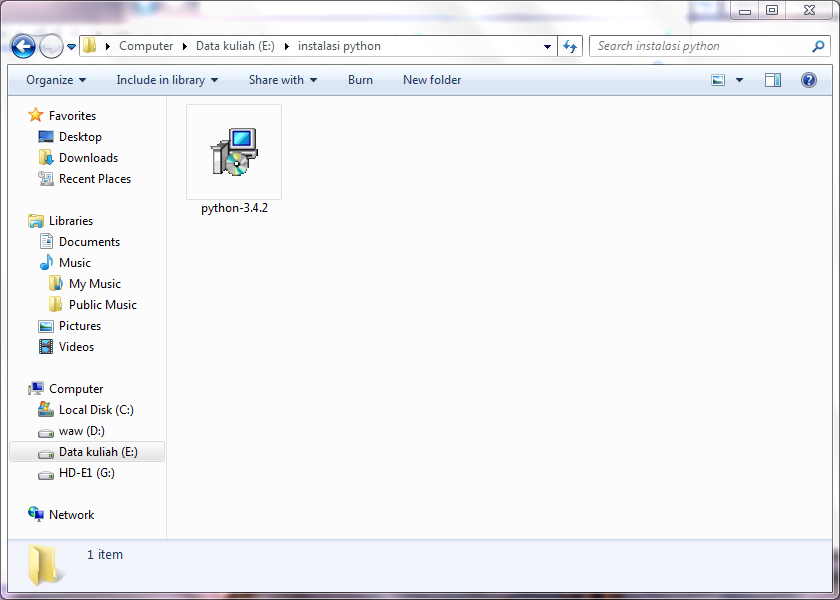
1. Buka File python-3.msi
Setelah download selesai, kita akan mendapatkan file python-3.4.2.msi.
File python-3.4.2.msi adalah file instalator python.
File ini akan melakukan instalasi ke sistem windows.
Klik ganda untuk mengeksekusinya.
2. Pilih Pengguna
Pada tahapan ini kita akan diminta untuk memilih siapa saja yang boleh memakai python.
Pilih saja ‘Install for all users’ agar bisa dipakai untuk semua user di komputernya.
3. Lokasi Instalasi
Tentukan lokasi python akan diinstal.
Biarkan saja di C:\python34\, kemudian klik next.
4. Kostumisasi
Pada tahapan ini, kita akan menentukan fitur-fitur yang akan diinstal.
Jangan lupa untuk mengaktifkan ‘Add python.exe to path’ agar perintah
python dikenali pada CMD (Command Prompt).
Setelah diaktifkan, akan menjadi seperti ini:
5. Selesai…
Klik finish untuk menyelesaikan.
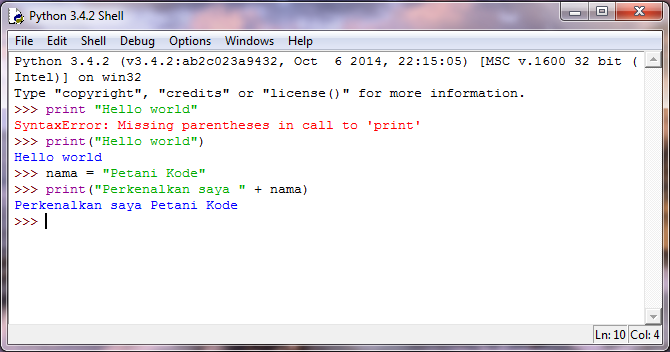
Uji coba python
Pertama, kita coba dulu membuka Python Shell. Silahkan buka Start Menu
kemudian cari Python Shell.
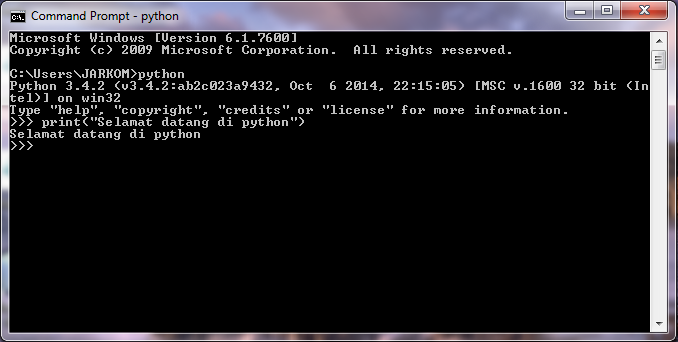
Kemudian kita coba Python dari CMD, ketik perintah python untuk masuk ke
Python Shell dari CMD.
If you are searching for proper ways to
unleash the potential power of your Oppo Reno6 Pro 5G device, which is
only possible after rooting the device, then here you go. If you have a Oppo
Reno6 Pro 5G Android Smartphone and you are looking forward to rooting
it without PC, Mac, or laptop safely without bricking the device, and
without flashing TWRP, then you are in the right place.
We have compelled five different methods in this simple tutorial which will guide you to Root Oppo Reno6 Pro 5G Without PC or With PC, i.e. without TWRP Recovery.
As we have shown five different methods, then got the choice. If any
process from the below-mentioned process failed due to any reason, then
you have other methods that should work for your device.
Display: 6.55 inches, 103.6 cm2 (~88.6%
screen-to-body ratio)/ 1080 x 2400 pixels, 20:9 ratio (~402 ppi
density)/ Corning Gorilla Glass 5
Battery: Li-Po 4500 mAh, non-removable/ Fast charging 65W
Why Root? What is the meaning of Rooting?
If we have to describe rooting in simple
terms then it is not a typical thing. Rooting doesn’t mean ‘Root’ of a
tree, in fact, we are talking about Android smartphone rooting. Rooting
your Android smartphone means that providing or giving superpower/
Administrator privileges to the hardware of your device. Devices are
limited in terms of power, at the software (OS) level. Once you root
your device, you can do whatever you intended to or want to do with your
Android System Settings.
But, before we move ahead to root the
Oppo Reno6 Pro 5G device, we must know the brief Advantages and
Disadvantages of rooting your Oppo Reno6 Pro 5G smartphone.
Pros/ Advantages of Rooting
After rooting your device, you can do
customization of your device, i.e. Installation of Custom ROMs, remove
factory preinstalled bloatware, update phone to a new Android version.
Apart from that, you can block Ads in any apps, Install incompatible
apps by tweaking the os settings, Change the look and feel of your
device by changing the skin, Boost Battery Life, and Android System
Speed, add external storage, and many more.
Cons/ Disadvantages of Rooting
Rooting your device comes with cons or
disadvantages as well. The biggest disadvantage is that the Phone
warranty will be void once you root your device because of manufacturers
ships unrooted and locked devices. Apart from that, while rooting the
device, if anything goes wrong, then your device might be bricked.
Manufacturers only provide updates to the unrooted devices, hence your
device will no longer remain secure because it would not receive
official firmware updates by the manufacturer.
How To Root Oppo Reno6 Pro 5G Without PC / Without TWRP
Method 1: Root Oppo Reno6 Pro 5G With KingRoot
Download KingRoot APK latest version and install it. If ‘Installation blocked‘ message appears of Chrome/ Android, then take it as a reminder that you have not yet unlocked ‘Installing apps from unknown sources‘ other than Google Play.
Once the installation is complete, click the ‘Open‘ button to start the KingRoot app.
Tap on the ‘Try it‘ button to enter into the main interface, and click the ‘Get Now‘ button to start the rooting process.
Once the rooting process is completed, you will get a message notification that Your device is Rooted Successfully. Simply return to the main KingRoot interface screen.
That’s it, you have successfully Rooted your Oppo Reno6 Pro 5G without PC with KingRoot APK/ App.
Method 2: Root Oppo Reno6 Pro 5G With KingoRoot
Download KingoRoot APKlatest version and install it.
If Google Chrome warning or Operating system warning appears on the screen about ‘KingoRoot.apk‘ or ‘Installation Blocked‘, then simply unblock. Just got to Settings > Security > Installation Blocked (Uncheck/ turn off the button stating Installation of apps obtained from unknown sources). and click ‘Ok‘ to proceed further to install KingoRoot.apk on your device.
Then follow the instructions on the screen to install KingoRoot
on your device. After installation gets completed, simply tap/ click to
launch the KingoRoot app, and once you get into the KingoRoot
interface, click on ‘One Click Root‘ to start rooting your device, which would take few seconds to complete and display the result on the screen.
That’s all, you have rooted your Oppo Reno6 Pro 5G.
Method 3: Root Oppo Reno6 Pro 5G With Magisk
Before proceeding further to the next step, just Download ‘Magisk. zip‘ Latest version, which would accomplish the root access on your Oppo Reno6 Pro 5G device.
Then boot your device into the ‘Recovery Mode’, just press ‘Volume Down + Power Button’ simultaneously (same time) until the boot animation appears on the screen.
After that, just Tap on ‘Install‘, then Locate the ‘Magisk. zip‘ file and then select the file downloaded (magisk.zip) and then simply tap on ‘Swipe to Confirm Flash‘.
It would take a few moments to complete the installation process. Once the flash process gets completed, simply tap on ‘Reboot‘.
That’s it. You have successfully rooted your Oppo Reno6 Pro 5G device with Magisk.
Method 4: Root Oppo Reno6 Pro 5G With SuperSU
Download ‘SuperSU. zip‘ Latest version, which is required to gain the root access on your Oppo Reno6 Pro 5G device.
Now, just boot the device into the ‘Recovery Mode’, press ‘Volume Down + Power Button’ same time until the boot animation displays on the screen.
Then, just Tap on ‘Install‘, then navigate to the ‘SuperSU. zip‘ file and then select the file supersu.zip and then simply tap on ‘Swipe to Confirm Flash‘.
It would take a few moments to complete the installation process. Once the flash process gets completed, simply tap on ‘Reboot‘.
That’s it. You have successfully rooted your Oppo Reno6 Pro 5G device with SuperSU.
How To Root Oppo Reno6 Pro 5G With PC
First of all, Enable Developer Options on Oppo Reno6 Pro 5G smartphones. Navigate to Settings>About Phone> then tap on Build Number 5 to 7 Times, the go back to the previous screen, then tap on Developer options, now just enable USB debugging.
After that, Connect your Oppo Reno6 Pro 5G Smartphone with your computer/ PC via USB cable.
Now, download KingoRoot software in your PC & then install the same on your computer.
After installation of the KingoRoot software, click on the KingoRoot icon on your desktop. Once the software opens, Connect the phone quickly to the PC, a prompt would appear on the screen, just Tap On Okay.
Once the device is Recognized by the System, just tap on ‘Root‘. After that, it would hardly take a few minutes to complete the rooting process.
That’s all, you have successfully rooted Oppo Reno6 Pro 5G.
If you have gained root access through
any of the aforementioned five methods, then it’s time to enjoy the full
power of your device. If in case you want to confirm that whether your
device is rooted or not, then simply go to Google Play App Store, and
then search and download the Root Checker app to check if the root is successful.
Hopefully, the tutorial is useful, and
you might expect to see more articles. If there are any suggestions,
criticism, kindly comment on the below article. Do not forget to like
our Facebook Fanpage and Follow our Twitter Handle to get in touch with our updates.








 Nah
itulah beragam masalah yang menjadi penyebab hp Xiaomi mati sendiri.
Setelah mengetahui penyebabnya, maka kita tinggal mengatasinya. Ada
beberapa cara mengatasi hp Xiaomi mati sendiri yang bisa kalian simak di
bawah ini.